
Mapping d’import dans NumaHOP
Pour configurer le mapping qui servira aux imports, il faut sélectionner dans le menu de gauche l’icone Administration 
Puis sélectionner dans l’encadrement en bas à droite de l’écran : Mapping des notices MARC.
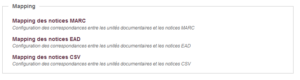
Cliquez sur le + pour ajouter un nouveau Mapping. 
Une fenêtre comme celle-ci-dessous va s’afficher
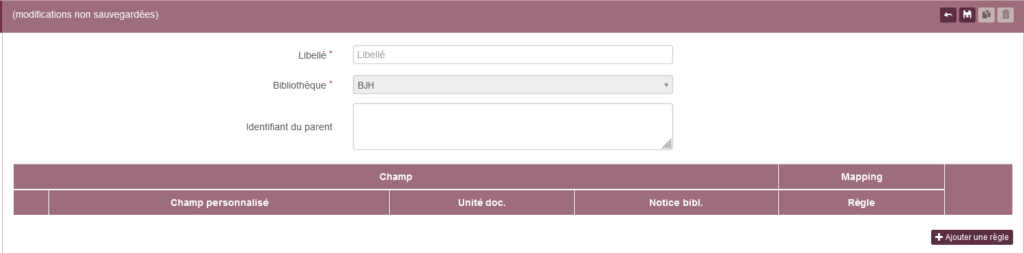
Donner un nom au mapping et associé le à une bibliothèque.
Puis vous pouvez cliquer sur le bouton « Ajouter une règle » en bas à droite. Le pop-up ci-dessous s’affiche :
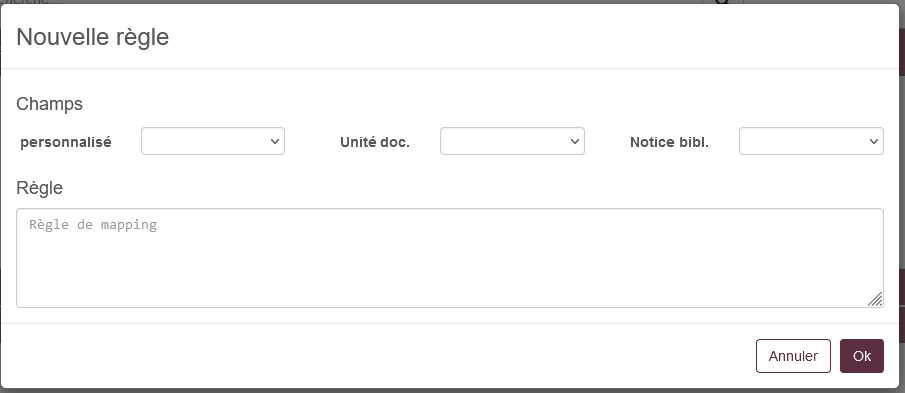
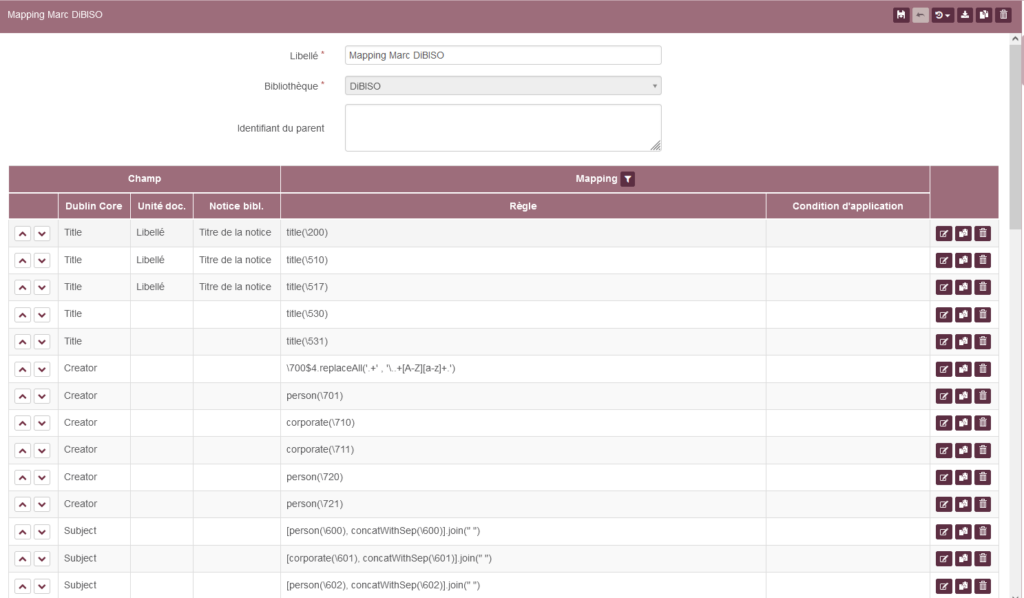
Exemple tronqué de mapping MARC ci-contre
Correspondance entre le Dublin Core et le format MARC du SIGB.
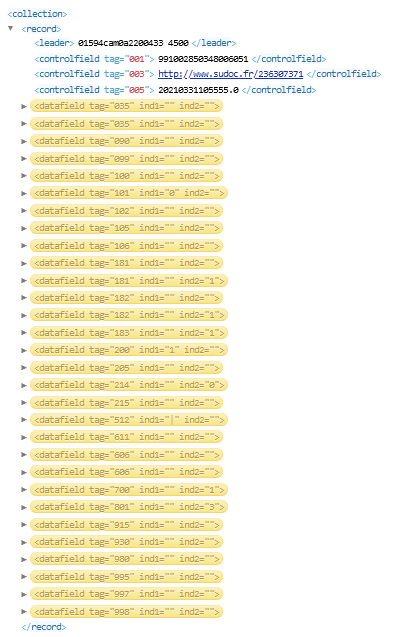
Exemple d’un fichier MARC XML : 1 enregistrement
Import du fichier MARC XML dans NumaHOP
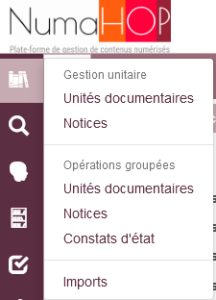
Sélectionner dans le menu à gauche de l’écran l’icône Bibliothèque : 
Un menu apparait : sélectionner « imports »
Le formulaire des imports s’affiche sur la partie centrale de l’écran :
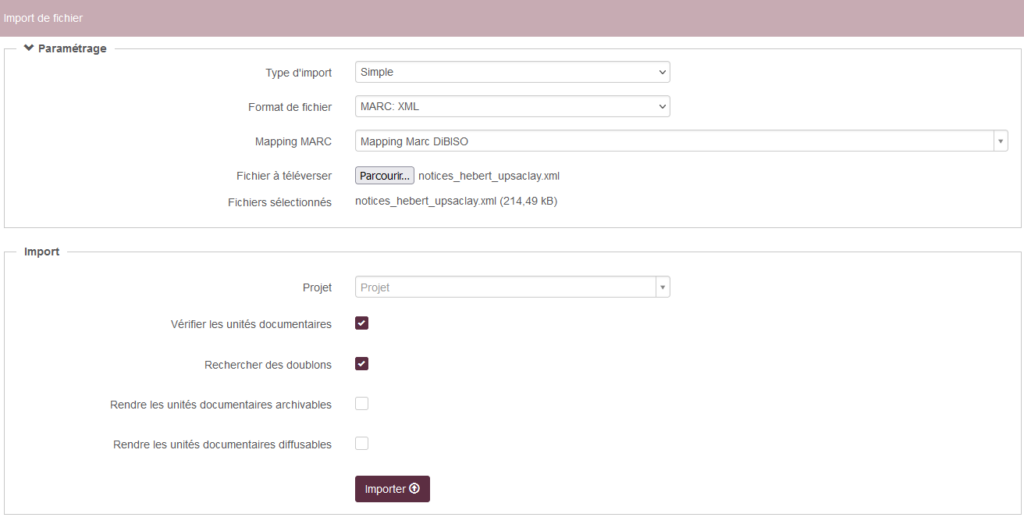
Zone paramétrage :
Type d’import : simple
Format de fichier : MARC XML
Mapping MARC : nom de votre fichier MARC XML à importer
Zone Import :
Projet : nom du projet
Si la vérification des unités documentaires ou la recherche de doublons a été activé, Numahop effectue alors
un pré-import. A la fin du pré-import, l’utilisateur peut visualiser les erreurs éventuelles, les doublons
trouvés. L’import est au statut Validation utilisateur, à ce stade les unités documentaires ne sont pas encore
importées.
Visualisation du pré import :
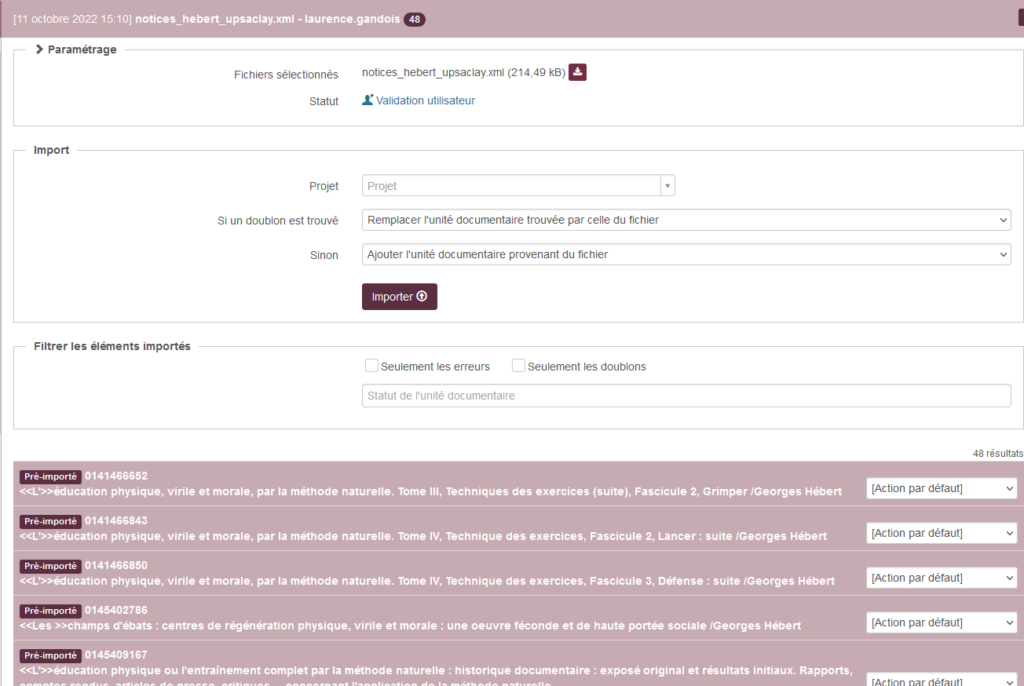
Une fois la vérification faite, on peut cliquer sur Importer :
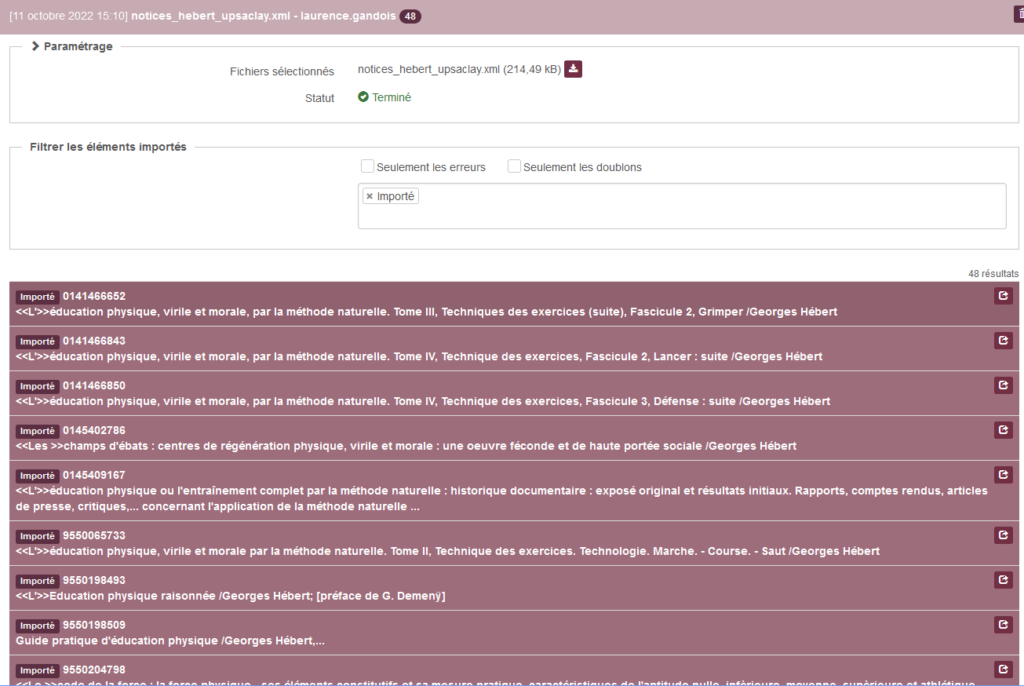
Dans la liste des notices importées, pour chaque notice, il y a un raccourci pour accéder à l’unité documentaire créée automatiquement lors de l’import.